Showing posts with label Tips And Trik Blogging. Show all posts

trik mengetahui yang menjiplak isi blog kita

          Alhamdulillah akhirnya bisa juga meniru DETECTIVE CONAN heeeee, bercanda dot com. menjiplak adalah suatu kegiatan yang mengasikkan dan menyenangkan karna gak perlu ruwet dan ribet tinggal copy paste jreeenngggg punya deh postingan baru di blog.  jangan tiru adegan tadi ya karna gak baik bagi kesehatan blog anda
.          trus bagaimana kalau blog kita yang jadi sasaran mereka..??? bisa gak kita mengetahui siapa ja yang ja yang menjiplaknya, hemmm tu mudah bangett gak usah lapor ke satpam, kantor polisi dan rumah sakit.cukup dengan baca artikel ini sampai kebawah maka anda akan menemukan solusinya.
          wahhhh ternyata gratis lho cara mengetahuinya tinggal klik situs ini  http://www.copyscape.com/. dan masukkan url blog anda. tunggu hingga muncul hasilnya. mudah bukan...????!!!! begitu teman-teman caranya. semoga bermanfaat ya. 

komentar anda lebih berharga dari berlian silahkan tinggalkan komentar di bawah posting

Continue Reading | komentar

pasang gambar di pojok blog

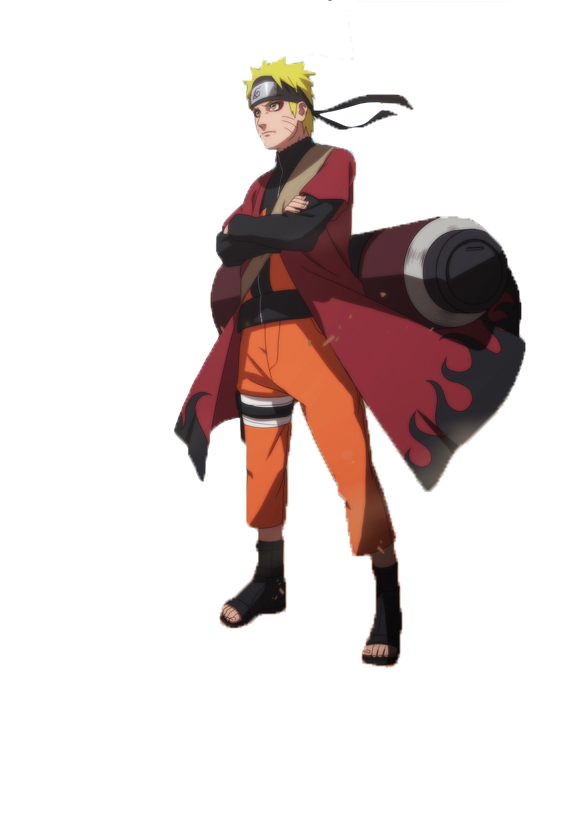
Alhamdulillah berkat rahmat dan nikmat Allah sekarang kita bisa sharing ilmu lagi. kemaren kita telah belajar banyak tentang bagaimana cara pasang scroll bar di blog namun di postingan kali ini kita akan belajar bagaimana cara pasang gambar di pojok blog. Seperti punya saya ini, heeeeee lebay.com. langsung ja ya takut ampek ngantuk yang baca. WARNING >> tutorial ini hanya berlaku untuk pengguna blogger saja.

Cara pasang gambar di pojok blog sangat mudah kok, simak langkah-langkah nya dibawah ini :
1.      Silahkan login dulu ke Blogger.
2.      KLik tata letak/rancangan/desain.
3.      klik > Edit HTML.
4.      Centang "Expand Template Widget". Download dulu templatenya takut terjadi eror saat mengedit, tapi kalau anda yakin langsung aja.
5.      Kemudian cari kode ]]></b:skin> Untuk mempermudah pencarian gunakanlah fungsi FIND dengan menekan CTRL+F.
6.      Kalau sudah ketemu, copy dan paste kode di bawah ini tepat di atasnya.

#pojok_jpg {
position:fixed;_position:absolute;bottom:0px; left:0px;
clip:inherit;
_top:expression(document.documentElement.scrollTop+
document.documentElement.clientHeight-this.clientHeight); _left:expression(document.documentElement.scrollLeft+ document.documentElement.clientWidth - offsetWidth); }
7.      Kemudian cari lagi kode </body> Copy dan paste kode ini tepat diatasnya.

<div id="pojok_jpg">
<a href="http://catatankampus08.blogspot.com">
<img src="http://i1092.photobucket.com/albums/i418/ipuong/ren763-3.png" border="0" /></a>
</div>
8.      Kemudian ganti tulisan ungu itu dengan alamat blog anda. http://catatankampus08.blogspot.com
9.      dan kemudian ganti tulisan warna hijau dengan alamat gambar anda, http://i1092.photobucket.com/albums/i418/ipuong/ren763-3.png WARNING >> gunakan gambar yang bertipe .png br gambarnya transparan.
10.  Kemudian Save/Simpan Template anda. Lihat hasilnya.
11.  Jangan lupa komentar nya ya karna komentar lebih berharga dari pada berlian. Semoga tutorial kali ini bermanfaat.amin see you next posting 

Continue Reading | komentar

pasang scroll bar di blog

Alhamdulillah kita semua di beri kesehatan dan nikmat. dan kita masih diberi kesempatan untuk saling berbagi ilmu. pada postingan yang lalu kita telah membahas tentang bagaimana cara membuat spoiler, nah sekarang postingan kali ini bagaimana cara membuat scroll bar di blog kita. cara mudah banget...!! kalian LOGIN dulu ke blog kalian, terus masuk ke entri baru atau masuk ke postingan baru di blog kalian. kemudian tulis coding di bawah ini di edit HTML nya bukan di compose nya. oke. nih dia codingnya :


<div style="overflow:auto;width:500px;height:300px;padding:10px;border:3px solid #eee">

tuliskan isi dari scrool nya disini

</div>


atau juga anda bisa memasukkan gambar di dalam scroll nya. seperti di bawah ini :


keterangan :
  • width:500px    : merupakan lebar dari scroll, anda bisa mengubah sendiri ukurannya.
  • Height:300px : merupakan lebar dari scroll, anda bisa mengubah sendiri sesuka hati.
  • Border:3px     : adalah ketebalan gari batas scroll. juga bisa diganti ukurannya. 
  • padding:10px  : adalah jarak isi dengan scroll nya, bisa anda rubah sesuka hati.
  • untuk memasukkan gambar seperti di atas anda tinggal mengganti isi scroll nya dengan coding in : <img src="http://i1092.photobucket.com/albums/i418/ipuong/ren76.png" />  tulisan yang biru merupakan alamat dari gambarnya anda ganti dengan gambar pilihan anda.
  •  
    cukup sampai disini potingan kali ini, semoga bermanfaat. amin
    pembaca yang baik selalu meninggalkan jejak komentar. see you next posting.
Continue Reading | komentar

cara membuat spoiler di blog

sekarang kita akan belajar bagaimana cara bikin spoiler di blog, seperti daftar page rank di samping blog saya ini.  gimana ya caranya??? mudah gak??? hemmm jawabannya mudahlah. langsung ja kita belajar scriptnya dibawah ini. :


cara membuat spoiler di blog
sekarang kita akan belajar bagaimana cara bikin spoiler di blog, seperti daftar page rank di samping blog saya ini. gimana ya caranya??? mudah gak??? hemmm jawabannya mudahlah. langsung ja kita belajar scriptnya dibawah ini. :


anda juga bisa membuat spoiler yang berisikan gambar, seperti spoiler yang di bawah ini :


itulah diatas contoh spoiler gambar dan text, anda bisa mengcopy scriptnya di bawah ini :

<blockquote>

<div id="spoiler">
<div><input type="button" value="TAMPILKAN GAMBAR" style="margin:0px;padding:0px;" onClick="if (this.parentNode.parentNode.getElementsByTagName('div')[1].getElementsByTagName('div')[0].style.display != '') { this.parentNode.parentNode.getElementsByTagName('div')[1].getElementsByTagName('div')[0].style.display = '';this.innerText = ''; this.value = 'SEMBUNYIKAN GAMBAR '; } else { this.parentNode.parentNode.getElementsByTagName('div')[1].getElementsByTagName('div')[0].style.display = 'none'; this.innerText = ''; this.value = 'TAMPILKAN GAMBAR'; }">
</div>
<div style="background: #000000; margin: 10px auto;
border: 0px solid #000;
padding: 5px;">
<div style="display: none;">


Untuk menampilkan text gampang anda cukup mengganti alamat gambar di bawah ini dengan text yang anda inginkan .


</div>
</div>
</div>

</blockquote>


Keterangan :

  • Tulisan yang yang warna merah adalah nama tombol dari spoiler, anda bisa menggantinya dengan nama sesuka anda misalnya  “ klik disini”
  • Sedangkan tulisan yang warna hijau adalah warna latar dari tampilan di dalam spoiler. Anda juga bisa menggantinya.
  • Sedangkan yang warna biru adalah isi dari spilernya.


pembaca yang baik selalu meninggalkan jejak komentar
Continue Reading | komentar

membuat Read more di blog

Nah teman-teman sekarang kita ketemu lagi, tentunya tidak asing lagi postingan kali ini yaitu tentang bagaimana cara membuat Read More…. Atau yang sering juga disebut baca selengkapnya….!!! tapi cara kali ini lebihmudah bangettt, sebelum saya membahas lebih jauh saya ucapkan terimakasih  pada om SYAF RIZAL karna saya mendapatkan artikel ini dari beliau.
Sebelumnya para blogger membuat Read More dengan cara menambahkan tag  dan setiap kali kita posting di blog yang dinilai Blogger terlalu rumit dengan segala keterbatasanya. Berikut ini cara yang mudah untuk membuat Read More Otomatis dengan Thumbnail di Blogger seperti halnya yang saya gunakan pada Blog Sederhana Saya ini.
Cara Membuat Read More Otomatis dengan Thumbnail di Blogger adalah sebagai berikut :

  • Silahkan Login dan masuk 
  • lalu klik Rancangan dan klik  Edit HTML
  • Centang Expand Template Widget
  •  Untuk mempermudah pencarian kode HTML nya anda tekan aja ( CTRL + F )
  • Cari kode </head> dan kalau sudah ketemu
  • Tambahkan kode dibawah ini tepat nya diatas kode </head> :

      <script type='text/javascript'>
      var thumbnail_mode = "float" ;
      summary_noimg = 250;
      summary_img = 250;
      img_thumb_height = 120;
      img_thumb_width = 120;
      </script>


      <script type='text/javascript'>
      //<![CDATA[
      /******************************************
      Auto-readmore link script, version 2.0 (for blogspot)

      (C)2008 by Fais

      visit http://en.vietwebguide.com to get more cool hacks
      ********************************************/
      function removeHtmlTag(strx,chop){
      if(strx.indexOf("<")!=-1)
      {
      var s = strx.split("<");
      for(var i=0;i<s.length;i++){
      if(s[i].indexOf(">")!=-1){
      s[i] = s[i].substring(s[i].indexOf(">")+1,s[i].length);
      }
      }
      strx = s.join("");
      }
      chop = (chop < strx.length-1) ? chop : strx.length-2;
      while(strx.charAt(chop-1)!=' ' && strx.indexOf(' ',chop)!=-1) chop++;
      strx = strx.substring(0,chop-1);
      return strx+'...';
      }

      function createSummaryAndThumb(pID){
      var div = document.getElementById(pID);
      var imgtag = "";
      var img = div.getElementsByTagName("img");
      var summ = summary_noimg;
      if(img.length>=1) {
      imgtag = '<span style="float:left; padding:0px 10px 5px 0px;"><img src="'+img[0].src+'" width="'+img_thumb_width+'px" height="'+img_thumb_height+'px"/></span>';
      summ = summary_img;
      }

      var summary = imgtag + '<div>' + removeHtmlTag(div.innerHTML,summ) + '</div>';
      div.innerHTML = summary;
      }
      //]]>
      </script>

      Jika ingin merubah ukuran read more nya anda ubah aja di bagian bagian kode di bawah ini Ubah angka nya sesuai kebutuhan :

      summary_noimg = 430; adalah tinggi potongan artikel tanpa gambar
      summary_img = 340; adalah tinggi potongan artikel dengan gambar
      img_thumb_height = 100; adalah ukuran tinggi thumbnail
      img_thumb_width = 120; adalah ukuran lebar thumbnail
  • langkah Selanjutnya cari kode <data:post.body/> lalu ganti tag <data:post.body/> tersebut dengan kode script di bawah ini :
      <b:if cond='data:blog.pageType != "item"'>
      <div style=' text-align: justify;' expr:id='"summary" + data:post.id'><data:post.body/></div>
      <script type='text/javascript'>createSummaryAndThumb("summary<data:post.id/>");</script>
      <span class='rmlink' style='float:left'><a expr:href='data:post.url'>READ MORE - <data:post.title/></a></span>
      </b:if>
      <b:if cond='data:blog.pageType == &quot;item&quot;'><data:post.body/></b:if>


Kata READ MORE anda ubah saja sesuai dengan kebutuhan kita kayak kata selanjutnya,seterus nya,atau yang lain nya.
  • Tahap terakhir setelah selesai pengeditan simpan Templete dan lihat aja hasil nya.

semoga cara ini bisa membantu saudara, kalau ada kekurangan dari posting ini mohon kritik dan sarannya.
Continue Reading | komentar

LinkWithin

Related Posts Plugin for WordPress, Blogger...

Sport

Entertainment

 
Support : Creating Website | Johny Template | Maskolis | Johny Portal | Johny Magazine | Johny News | Johny Demosite
Copyright © 2011. Indonesian Blog Walking - All Rights Reserved
Template Modify by Creating Website Inspired Wordpress Hack
Proudly powered by Blogger